教职工校园网使用操作说明
为进一步规范校园网使用管理,优化教职工上网体验,保障全校教学、办公网络稳定通畅,方便教职工快速、正确完成校园网连接与认证操作,现将校园网覆盖范围、手机、电脑及平板设备上网操作方法等相关事宜统一说明如下,请全体教职工参照执行。
一、校园网覆盖范围
玲珑校区教学办公区、餐厅、体育馆、学生公寓;云门校区教学办公区、餐厅、体育馆、学生公寓。
二、手机操作方法
1.下载GiWiFi校园助手。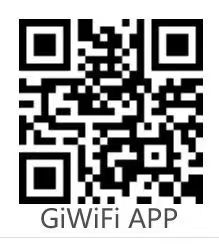
打开手机WLAN,找到无线信号“WFEC-GiWiFi”的无线网,点击连接后会自动弹出认证界面,在认证的界面根据需要点击下载APP客户端(GiWiFi校园助手),安装即可,或者直接扫描右侧图片下载安装。
注:部分手机型号无法自动跳转,连接后用手机自带浏览器打开网页,点击APP下载。(苹果系统需打开APP Store搜索“GiWiFi校园助手(黄色图标)”下载安装)。
2.关闭手机流量,设置“WFEC-GiWiFi”为设备MAC(苹果手机关闭私有地址)。
3.连接“WFEC-GiWiFi”后,打开GiWiFi校园助手,输入账号和密码,账号:工号,密码:123456(登陆后可自助更改密码)然后点认证上网即可使用。
三、电脑及平板登录方式
1.无线登录:电脑或平板链接WFEC-GiWiFi,自动跳转网页登陆界面,点击右上角网页登陆——普通登录,直接输入账号密码登录即可。(也可下载APP登录)。
2.有线登陆:电脑连接网线后,打开任意浏览器自动跳转登录认证界面。
备注:每个账号可满足1台手机和1台电脑同时在线使用(后期可根据教职工需求进行调整)。
四、问题反馈
教职工在校园网使用过程中,若遇到网络连接异常、认证失败等问题,可按校区联系对应工作人员咨询解决,也可加入钉钉群“潍工网信联络员”反馈问题。
云门校区:刘新儒 17863369083,冯世昌15265698200。
玲珑校区:陈广涛13963633137
钉钉群:潍工网信联络员

校园网使用教程